
Aprenda, passo a passo, Como configurar um IPTV Box do zero em qualquer televisão e deixar a imagem estável com poucos ajustes.
Como configurar um IPTV Box do zero em qualquer televisão pode parecer complicado, mas na prática é um processo bem direto. Se você acabou de comprar um IPTV Box, vai ligar na TV e quer que os canais carreguem sem sustos, este guia é para você. A ideia aqui é conduzir cada etapa do zero ao uso do dia a dia, com foco em configurações que realmente fazem diferença. Você vai entender como escolher a entrada correta da TV, como conectar o cabo ou usar Wi-Fi, como ajustar rede e imagem, e como fazer uma checagem rápida antes de sair testando tudo.
Além disso, você vai ver o que conferir quando algo não funciona, como tela sem sinal, travamentos ou ausência de som. São situações comuns que aparecem quando a instalação é feita às pressas. Com alguns detalhes, você evita perder tempo e consegue deixar o equipamento pronto em minutos. Ao final, você vai ter um checklist mental para sempre que precisar reiniciar, trocar de TV ou melhorar a qualidade do funcionamento.
Antes de começar: o que você precisa ter na mão
Antes de ligar o IPTV Box, separe o que costuma faltar quando a instalação já começou. Tenha o controle do box, o cabo de energia e o cabo de vídeo ou o acessório do Wi-Fi, se houver. Também tenha acesso à sua rede, seja pela senha do Wi-Fi ou pelos dados do roteador, caso a conexão seja por cabo.
O ponto mais comum é a entrada da TV. Muita gente liga e seleciona a fonte errada, como HDMI 1 em vez de HDMI 2. Então, antes de tudo, confira quais portas HDMI estão livres na sua televisão. Se sua TV não for moderna e não tiver HDMI, verifique o tipo de saída que o box oferece e qual adaptador você vai precisar.
Passo a passo para conectar o IPTV Box na televisão
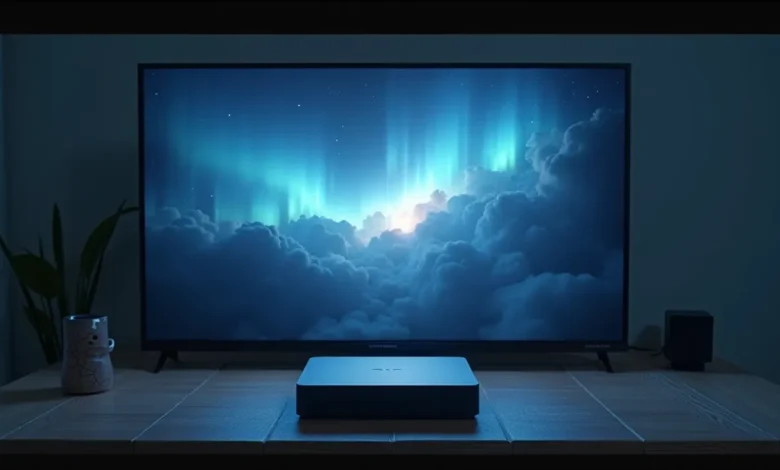
Agora vamos ao caminho mais comum, usando HDMI. Essa etapa define o resto da experiência, porque se o sinal de vídeo não aparece, você nem chega na configuração do app ou da lista.
- Conecte o cabo de vídeo na porta HDMI do IPTV Box: coloque em uma das saídas HDMI disponíveis no equipamento, sem forçar a peça.
- Conecte a outra ponta na TV: escolha uma porta HDMI livre, como HDMI 1 ou HDMI 2.
- Ligue o IPTV Box na energia: espere alguns segundos para o sistema iniciar.
- Troque a fonte da TV: no controle da TV, aperte a tecla de entrada ou source e selecione a HDMI que você usou.
- Teste se aparece o menu do box: ao ver o menu, você confirmou que o vídeo está certo e pode seguir para rede.
Escolha a conexão com a internet: Wi-Fi ou cabo
Depois que a imagem aparece, a próxima etapa é a rede. Aqui a diferença entre usar Wi-Fi e cabo aparece no comportamento dos canais. Se você mora em local com Wi-Fi instável, o cabo normalmente dá uma estabilidade melhor. Se não for possível, dá para usar Wi-Fi também, desde que o sinal esteja bom.
Conectando via cabo de rede
Se o seu IPTV Box tiver porta Ethernet, esta é uma escolha prática para quem quer menos oscilação. Conecte o cabo do roteador ao box. Em seguida, no menu de rede, escolha a opção de conexão automática, como DHCP. Na maioria dos equipamentos, isso já resolve sem ajustes manuais.
Conectando via Wi-Fi
No menu do box, vá em configurações de rede e selecione sua rede Wi-Fi. Digite a senha com atenção. Um erro comum é errar um caractere e a conexão nunca completa. Se você estiver longe do roteador, considere aproximar o box ou melhorar o posicionamento.
Uma dica simples do dia a dia é testar o Wi-Fi do celular no mesmo cômodo. Se no celular o sinal estiver fraco, o box vai sofrer também. Nesse caso, usar um repetidor bem configurado ou aproximar o aparelho ajuda mais do que mexer em muitos menus.
Ajuste a rede e faça o primeiro teste
Com internet conectada, é hora de garantir que o sistema está recebendo corretamente. Em muitos IPTV Boxes, a verificação acontece sozinha após alguns minutos. Mesmo assim, vale fazer um teste curto para evitar frustração ao selecionar canais.
Se o seu equipamento tiver um recurso de diagnóstico, use-o. Ele costuma mostrar status de conexão e velocidade percebida. Se não houver, você pode observar a resposta do menu e o carregamento do conteúdo. Quando tudo está certo, o box navega com fluidez e o carregamento dos canais demora pouco.
Quando for necessário validar o funcionamento com rapidez, use o procedimento de teste do serviço que você está utilizando. Uma forma prática é iniciar com fazer teste iptv, para confirmar que a conexão e o serviço estão respondendo no seu cenário.
Configurar o serviço no IPTV Box
Em geral, o IPTV Box precisa de um endereço de serviço e, dependendo do modelo, pode solicitar credenciais. O nome do campo varia, mas o conceito é sempre o mesmo: você fornece os dados para o equipamento saber de onde buscar os canais e a programação.
Procure no menu algo como Adicionar serviço, Playlist, M3U, IPTV, Provedor ou Configuração de canal. Se for necessário colar uma URL, copie com cuidado, porque um detalhe errado pode impedir a lista de atualizar.
Onde encontrar os campos no menu
Como cada marca e modelo muda os nomes, pense assim: o box precisa de um local para você informar o tipo de fonte do conteúdo. Se você não achar na primeira tentativa, use a busca do menu por termos como IPTV, playlist ou rede. A maioria dos sistemas tem um caminho parecido, mesmo que a tela seja diferente.
Se o box abrir um assistente na primeira inicialização, aproveite. Esses assistentes costumam orientar exatamente os passos que evitam erro de entrada e de formato de dados.
Ajustes de imagem e áudio que evitam dor de cabeça
Depois que a lista carrega, o próximo ponto é deixar a experiência confortável. Nem toda TV está configurada para o mesmo padrão de saída, e isso pode causar imagem com cor estranha, atraso ou som falhando em alguns canais.
Resolução e taxa de atualização
Se houver opção de resolução no IPTV Box, comece com o padrão da sua TV, como 1080p. Em TVs mais antigas, 720p pode ser mais compatível. Já em TVs modernas, o ideal é manter o padrão nativo ou uma opção recomendada pelo próprio equipamento.
Quando a imagem fica travada ou piscando, vale reduzir a resolução e testar novamente. Esse ajuste simples costuma resolver problemas que parecem grandes, mas são só incompatibilidade de padrão.
Som: sincronização e saída de áudio
Se o som sair adiantado ou atrasado em relação à imagem, procure na configuração de áudio algo como sincronização de áudio ou atraso. Se você usa barra de som ou sistema de som, confirme se o box está enviando o tipo de saída correto.
Outro detalhe: em algumas TVs, as opções de áudio podem sobrescrever o padrão de HDMI. Se o canal ficar mudo, confira a saída selecionada na TV, como alto-falantes da TV ou sistema externo.
Como usar no dia a dia: atalhos e rotina
Depois da instalação, o foco vira rotina. Você quer trocar de canal rápido, pausar quando precisar e encontrar programas sem ficar procurando a lista toda hora. Para isso, vale organizar o que você usa com mais frequência.
Se o seu IPTV Box tiver favoritos, use. Se não tiver, muitos sistemas permitem marcar canais preferidos ou criar grupos. Pense na sua lista como faria no controle da TV: futebol em um lugar, notícias em outro, séries em outro. Isso reduz o tempo de navegação e melhora a sensação de estabilidade.
Problemas comuns e o que fazer
Mesmo seguindo o passo a passo, é normal surgir algum problema. O segredo é não trocar tudo ao mesmo tempo. Vá do mais simples ao mais provável, como quem resolve um problema de rede do dia a dia.
Tela preta ou sem sinal na TV
Quando a TV não mostra nada, quase sempre é entrada HDMI errada ou cabo mal conectado. Troque a fonte na TV para a HDMI correspondente. Se possível, teste outra porta HDMI. Em último caso, confira se o cabo está bem encaixado nos dois lados.
Canal abre, mas trava ou fica carregando
Se a lista carrega, mas os canais ficam em carregamento, pense primeiro em rede. Teste passar para cabo de rede se você estiver no Wi-Fi. Se só puder usar Wi-Fi, tente reposicionar o box para ficar mais perto do roteador. Também vale reiniciar o roteador e aguardar alguns minutos antes de testar novamente.
Som não funciona em alguns canais
Isso pode acontecer por conta do formato de áudio do conteúdo ou de uma configuração de saída incorreta. Verifique as opções de áudio do box e da TV. Se você estiver usando saída para um sistema externo, teste alternar temporariamente para as caixas da TV para identificar de onde está o conflito.
Lista não atualiza ou fica desatualizada
Se a programação não aparece como esperado, revise os dados do serviço e aguarde o tempo de sincronização. Em muitos equipamentos, a atualização acontece em intervalos. Se não houver atualização, tente reconfigurar a origem do serviço com os dados corretos e faça uma reinicialização do box.
Checklist final antes de chamar de pronto
Antes de encerrar, passe pelos pontos que mais evitam retorno por suporte. Essa verificação é rápida, mas poupa tempo quando você vai assistir no mesmo dia.
- HDMI correto na TV: fonte certa, cabo firme, sem portas trocadas por engano.
- Internet está conectada: se possível, confirme status de rede no menu do IPTV Box.
- Dados do serviço configurados: URL ou parâmetros conferidos, sem espaços extras.
- Imagem e som coerentes: resolução e saída de áudio compatíveis com a TV.
- Teste rápido: abra canais diferentes para confirmar áudio e carregamento.
Manutenção simples: o que fazer quando mudar algo
Se você trocar de TV, mudar o roteador ou reinstalar a internet, trate isso como uma nova instalação parcial. Reavalie a entrada HDMI, confira se o Wi-Fi continua com a mesma senha e valide a conexão com um teste curto. Quando o ambiente muda, os ajustes também podem precisar de pequenos retornos.
E um hábito que ajuda muito: ao final de uma semana ou quando perceber lentidão, reinicie o box e, se necessário, o roteador. Em muitos casos, é isso que normaliza o carregamento e deixa a navegação mais leve.
Em resumo, para Como configurar um IPTV Box do zero em qualquer televisão, o caminho mais seguro é conectar corretamente na TV, escolher uma rede estável, configurar o serviço no menu do box e ajustar imagem e áudio para o padrão da sua televisão. Se algo falhar, o foco deve ser sempre em HDMI e internet primeiro, porque são as causas mais comuns do dia a dia.
Com essas etapas e o checklist final, você consegue colocar o equipamento para funcionar sem mistério. Agora aplique as dicas com calma: conecte, selecione a fonte HDMI correta, finalize a configuração do serviço, faça um teste rápido e, se perceber qualquer problema, volte aos ajustes de rede e saída de vídeo. Assim, você garante que Como configurar um IPTV Box do zero em qualquer televisão fique prático de repetir quando precisar.