

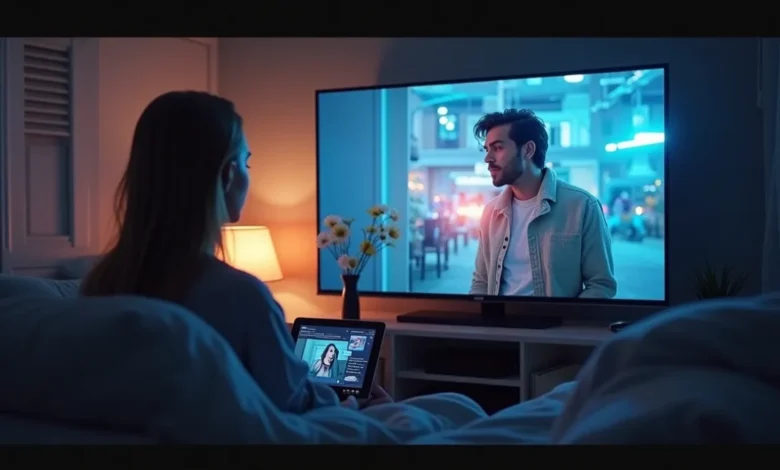
Aprenda jeitos práticos para transmitir vídeos do celular para a TV e assistir streaming com boa qualidade e pouca dor de cabeça.
Como conectar seu celular à TV para assistir streaming é uma daquelas dúvidas que aparecem quando você quer ver um filme, uma série ou um jogo na tela grande. A boa notícia é que existem caminhos simples, e a maioria funciona com poucos toques, mesmo para quem não é muito fã de configurações. O que muda é o tipo de TV, o modelo do celular e se sua rede Wi-Fi está bem estável.
Neste guia, você vai entender as opções mais comuns, como espelhar a tela ou transmitir por um app, e como resolver os problemas mais frequentes. Por exemplo: se a imagem fica travando, se a TV não aparece na lista, ou se o áudio demora para acompanhar. Você vai sair daqui com um passo a passo claro para testar no seu dia a dia, seja na sala, no quarto ou na casa de alguém.
E se você também curte personalizar sua experiência de IPTV, vale acompanhar um processo de teste e organização para decidir o que funciona melhor para você, sem confusão. Ao longo do artigo, vou te orientar com dicas práticas e checagens rápidas para ganhar tempo.
Antes de começar: o que você precisa ter em mãos
Antes de pensar em como conectar seu celular à TV para assistir streaming, alinhe três pontos. Primeiro, verifique se a TV e o celular estão na mesma rede Wi-Fi, quando o método exigir isso. Segundo, confira se a sua TV suporta espelhamento ou algum recurso de transmissão, como Miracast ou Chromecast, por exemplo. Terceiro, mantenha o celular carregado ou com bateria acima de 30 por cento, porque alguns modos de espelhamento ficam mais ativos.
Na prática, é comum a pessoa tentar no Wi-Fi do vizinho ou em redes diferentes por causa do roteador ter nome parecido. O resultado é a TV não aparecer ou a conexão falhar. Então, faça esse teste rápido: no celular, veja o nome da rede Wi-Fi ativa e, na TV, confirme que também está no mesmo nome.
Opção 1: Espelhar a tela do celular na TV
Espelhar a tela é quando você duplica o conteúdo do celular na TV. É ótimo para vídeos, aplicativos e até para mostrar algo que você abriu no celular. O nome do recurso varia conforme o fabricante da TV e do celular, mas a lógica é sempre parecida.
Passo a passo no Android
- Conceito chave: abra as opções rápidas no celular e procure por Transmitir tela, Screen Cast ou similar.
- Toque no nome da sua TV quando ela aparecer na lista.
- Se pedir autorização na TV, aceite o espelhamento.
- No modo de espelho, abra o app de streaming no celular e dê play.
Um detalhe que ajuda muito: mantenha o celular perto da TV nos primeiros testes. Se a conexão falhar, você ganha clareza sobre a causa, seja distância, sinal fraco ou interferência.
Passo a passo no iPhone (AirPlay)
- Conceito chave: no iPhone, abra o Centro de Controle e toque em Espelhamento da Tela.
- Selecione o nome da sua TV ou do dispositivo compatível.
- Se aparecer um código na TV, digite exatamente no iPhone.
- Depois de conectar, abra o streaming no celular e reproduza normalmente.
Se o espelhamento ficar instável, desligar e ligar o Wi-Fi do celular, além de reiniciar a TV, costuma resolver. Também ajuda trocar a banda do roteador, quando ele separa em 2,4 GHz e 5 GHz.
Opção 2: Transmitir pelo app sem espelhar tudo
Nem sempre você precisa espelhar a tela inteira. Alguns aplicativos permitem enviar o conteúdo diretamente para a TV, usando o celular como controle. Na prática, isso reduz travamentos e melhora a experiência, porque a transmissão é direcionada ao app.
Veja um exemplo do dia a dia: você está no sofá com o celular na mão e quer assistir algo. Em vez de espelhar tudo, você escolhe o ícone de transmissão no app e envia só o vídeo para a TV. Enquanto isso, o celular pode ficar livre para trocar o que você quer ver.
Para testar, abra o aplicativo do streaming no celular e procure por um ícone que costuma aparecer como Tela com ondas, Transmitir ou Cast. Depois escolha o nome da sua TV ou do dispositivo compatível.
Opção 3: Usar cabo e reduzir problemas de rede
Se você quer uma conexão mais previsível, a alternativa com cabo costuma ser uma boa saída. Ela evita depender do Wi-Fi, então é útil quando sua internet varia ou o sinal do roteador não chega bem no quarto.
Em geral, você vai usar um adaptador compatível com o seu celular e um cabo HDMI para conectar na TV. Em modelos mais antigos, pode ser necessário usar um tipo específico de adaptador para iPhone ou para Android.
Para funcionar bem, conecte na sequência: primeiro o adaptador no celular, depois no cabo HDMI e, por fim, na entrada HDMI da TV. Na TV, selecione a entrada correta no controle. Se não aparecer imagem, teste outra entrada HDMI e confirme se a TV não está em modo diferente.
Como conectar seu celular à TV para assistir streaming quando a TV não aparece
Essa é a situação mais comum. Você abre o espelhamento, mas a lista fica vazia ou não aparece o nome da TV. Normalmente é algo simples, como redes diferentes, permissão negada ou configurações de compatibilidade.
Checklist rápido de solução
- Conceito chave: confirme que o celular e a TV estão na mesma rede Wi-Fi (mesmo nome e mesma senha).
- Reinicie a TV e, em seguida, reinicie o celular.
- Verifique se o recurso de espelhamento está ligado na TV (em alguns menus, ele fica desativado).
- Atualize o app do streaming no celular e, se a TV tiver atualização, mantenha o sistema em dia.
- Tente mais perto da TV para eliminar instabilidade do sinal.
Outro detalhe que pega no dia a dia: alguns roteadores têm recursos de isolamento de rede, que permitem internet, mas atrapalham comunicação entre dispositivos. Se você suspeita disso, a solução costuma ser ajustar as configurações do roteador ou testar em outra rede, como a do próprio celular com compartilhamento.
Qualidade de imagem e áudio: como evitar travar ou ficar fora de sincronia
Quando o objetivo é como conectar seu celular à TV para assistir streaming com boa experiência, qualidade é mais do que imagem bonita. É também estabilidade e sincronismo entre áudio e vídeo. Se você perceber atraso no som, ou queda de qualidade durante alguns minutos, vale ajustar o que está ao seu alcance.
Se estiver usando espelhamento por Wi-Fi, reduza a quantidade de outras conexões pesadas na rede. Exemplo real: alguém baixando um arquivo grande em outro dispositivo pode derrubar o desempenho. Fechar apps pesados no celular também pode ajudar.
Quando usar transmissão por app em vez de espelhar, costuma melhorar, porque o vídeo vai direto para a TV. Mesmo assim, ainda depende da rede. Se sua internet oscila, observe se o travamento acontece em qualquer método ou só no espelhamento.
Configurações que valem a pena conhecer na TV
Algumas TVs têm opções que influenciam a latência e a forma como o sinal é tratado. Procure no menu por itens como rede, espelhamento, compartilhamento de tela, ou configurações de entrada HDMI.
Se você costuma usar cabo, verifique o nome da entrada e se há modo de imagem específico para essa entrada, como modo Jogo ou modo Filme. Para streaming comum, um modo mais neutro normalmente oferece boa reprodução.
Se você pretende testar uma experiência diferente, especialmente quando seu objetivo é organizar a forma de consumir conteúdos no dia a dia, um processo de teste ajuda a encontrar o que funciona com sua rotina. Por exemplo, você pode começar por avaliações e comparações com uma lista IPTV teste, sem ficar alternando o tempo todo.
Se você quiser entender melhor como organizar seus testes e deixar o ambiente mais prático, você pode consultar recursos no link externo a seguir: lista IPTV teste.
Rotina prática: um jeito rápido de conectar e sair assistindo
Para não virar um projeto toda vez que você quiser ver algo, crie uma rotina de 1 minuto. Assim, você sempre sabe onde checar primeiro, sem perder tempo no menu.
Roteiro de 60 segundos
- Conceito chave: ligue a TV e deixe na entrada correta (Wi-Fi/Screen Cast se for espelho, HDMI se for cabo).
- No celular, confirme que está no mesmo Wi-Fi da TV.
- Abra o recurso de transmissão (espelhamento ou cast) e selecione o nome da TV.
- Se conectou, abra o app de streaming e dê play.
Quando dá errado, pare e volte ao checklist. Essa pausa evita repetir o mesmo caminho sem perceber o ponto que falhou, como rede diferente ou permissão negada.
Problemas comuns e o que fazer
Mesmo com tudo certo, alguns detalhes aparecem com frequência. Abaixo estão situações reais e soluções simples, para você testar sem medo.
- A TV não recebe áudio: confira volume da TV e do celular, e se o método usado é espelhamento ou transmissão do app. Alguns casos exigem selecionar a saída de áudio na TV.
- A imagem fica escura ou preta: troque a entrada HDMI ou reinicie o adaptador. Em Wi-Fi, desligar e ligar o espelhamento costuma resolver.
- O vídeo começa e trava depois: geralmente é rede. Reduza uso de outros dispositivos e tente próxima à TV.
- O controle para de responder: encerre a reprodução no celular, desconecte o espelhamento e conecte novamente. Se for transmissão por app, reinicie o app e reenvie para a TV.
Se você estiver fazendo testes em mais de um ambiente, anote o que funciona. Por exemplo: na sala funciona por espelhamento, mas no quarto só fica estável com cabo. Essa observação evita frustração e deixa seu consumo mais previsível.
Quando você deve escolher cada opção
Não existe um jeito único para todo mundo. O melhor método depende do seu objetivo e do que você quer evitar. Se você quer facilidade para qualquer app, espelhar a tela é prático. Se você quer uma experiência mais estável para um app específico, transmitir pelo próprio streaming costuma ser melhor. Se o Wi-Fi está instável, usar cabo reduz variáveis.
Um jeito simples de decidir é: se sua prioridade é ver e pronto, escolha transmissão pelo app quando existir. Se sua prioridade é controlar tudo que aparece no celular, escolha espelhamento. Se sua prioridade é zero preocupação com rede, escolha o cabo.
Se você usa IPTV como parte do seu dia a dia, vale também acompanhar guias e ajustes para manter sua experiência organizada e alinhada ao seu gosto. Para alguns conteúdos de referência, você pode conferir informações em Barranews e usar como ponto de partida nos seus testes.
Conclusão
Agora você já sabe como conectar seu celular à TV para assistir streaming pelos caminhos mais usados: espelhamento, transmissão pelo app e cabo. Antes de começar, confirme rede e compatibilidade. Durante os testes, use o checklist para resolver rápido quando a TV não aparece ou quando o áudio atrasa.
Na próxima vez que você quiser assistir, faça a rotina de 60 segundos: TV ligada, celular no mesmo Wi-Fi, conectou, abriu o streaming e deu play. Se algo travar, ajuste rede e tente o método alternativo. Com esse processo, você passa a ter controle do que está acontecendo e consegue como conectar seu celular à TV para assistir streaming de um jeito consistente.