
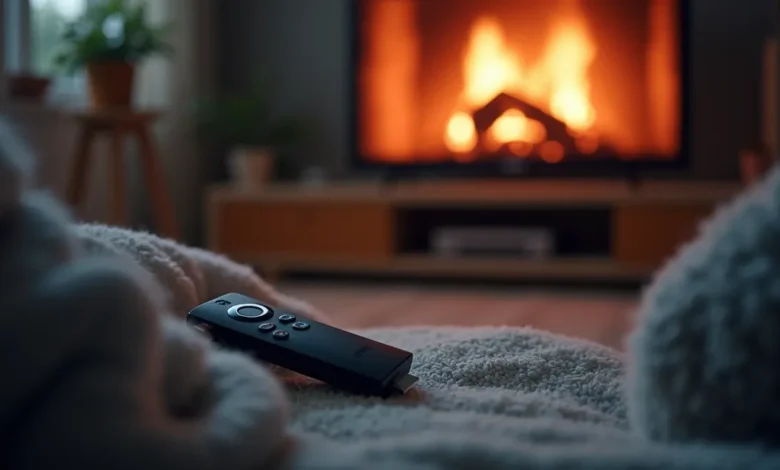
Veja o passo a passo para deixar o Fire Stick pronto para seus aplicativos, canais e conteúdos no dia a dia. Como configurar o Fire Stick para assistir tudo em casa.
Como configurar o Fire Stick para assistir tudo em casa pode parecer trabalhoso no começo, mas a lógica é bem simples: ligar, ajustar a rede, organizar os aplicativos e deixar a interface do jeito que você usa. Quando tudo está certo, você troca de programa, volta para onde parou e encontra suas rotinas com poucos toques no controle.
Neste guia, você vai aprender como configurar o Fire Stick de forma prática, do zero até a rotina ficar redonda. Vou focar no que mais costuma dar problema: Wi-Fi instável, áudio sem sincronizar, canais que não aparecem, apps que travam e configurações de qualidade de vídeo. É o tipo de ajuste que a gente faz em casa, perto da TV, enquanto alguém pergunta: já tá pegando?
Se você quer um caminho direto, com passos claros e dicas úteis, este artigo é para você. E no meio do processo eu também vou citar um caminho comum para quem quer acessar diferentes conteúdos no dia a dia, para que você saiba o que revisar quando algo não carrega. Assim, você não fica tentando adivinhar o que está faltando.
Antes de começar: o que separar para dar certo
Antes de mexer no Fire Stick, separe o básico para evitar interrupções. Tenha em mãos a senha do Wi-Fi e confirme se a TV está ligada no HDMI correto. Parece óbvio, mas é aqui que muita gente se perde nos primeiros minutos.
Também vale checar a internet do local. Se o Wi-Fi for compartilhado com várias pessoas e aparelhos ao mesmo tempo, o vídeo pode oscilar. Você não precisa de nada sofisticado. Só precisa saber que a estabilidade da rede influencia diretamente o que aparece na tela.
Por fim, tenha uma rotina de teste. Escolha um app que você usa sempre e compare o comportamento antes e depois dos ajustes. Esse hábito acelera muito a identificação do que está melhorando e do que ainda precisa de ajuste.
Passo a passo para conectar e deixar o Fire Stick funcionando
Vamos seguir uma sequência que funciona para a maioria das casas. Em geral, o Fire Stick já pede as configurações principais assim que liga, mas você pode adiantar preparando a rede e escolhendo as opções com calma.
- Conecte no HDMI: coloque o Fire Stick na entrada HDMI da TV. Se a TV tiver mais de uma porta, anote o número para selecionar depois no controle da TV.
- Ligue e selecione a entrada: no controle da TV, escolha a fonte HDMI onde o Fire Stick está conectado. Você deve ver a tela de inicialização.
- Conecte no Wi-Fi: selecione sua rede e digite a senha com cuidado. Se o Wi-Fi tiver 2,4 GHz e 5 GHz, escolha o que estiver mais estável no seu ambiente.
- Atualize quando solicitado: se aparecer uma atualização do sistema, faça na hora. Atualização evita falhas em apps e melhora compatibilidade com serviços.
- Faça login nos aplicativos: entre com suas contas. Isso faz seus conteúdos e preferências aparecerem do jeito certo.
- Configure acesso e preferências: ajuste idioma, acessibilidade e notificações do jeito que você quer usar no dia a dia.
Depois desses pontos, o Fire Stick já está pronto para uso geral. Agora entra a parte que realmente faz diferença quando você quer assistir tudo em casa sem ficar voltando para configurações toda hora.
Como configurar a rede para evitar travamentos
Trava no meio do vídeo é quase sempre rede, sinal fraco ou instabilidade de conexão. A primeira ação é simples: ver se o Wi-Fi está chegando bem no local do Fire Stick. Se o sinal estiver fraco, a imagem pode reduzir qualidade e engasgar.
Uma forma prática de testar é reproduzir o mesmo conteúdo em horário diferente. Se em um horário funciona liso e em outro piora, geralmente é congestionamento. A internet fica mais lenta quando muitas pessoas estão usando ao mesmo tempo.
Se você tiver roteador melhor posicionado, teste mudar a posição do aparelho. Às vezes, um ajuste pequeno faz o sinal melhorar na sala. Outra ideia é evitar barreiras, como paredes grossas entre roteador e TV.
Ajustes de vídeo e áudio para melhorar a experiência
Quando a configuração do Fire Stick está certa, a TV fica mais confortável para assistir. E isso inclui áudio, nitidez e sincronização. Mesmo quando a imagem está boa, o som pode ficar atrasado ou com volume diferente entre apps.
O caminho mais rápido é revisar as configurações de tela e som do próprio Fire Stick. Procure opções de resolução e ajuste conforme a capacidade da sua TV. Se você não tem certeza, escolha a resolução padrão e observe se a imagem fica estável.
Para o áudio, vale testar o comportamento em um vídeo curto. Se o áudio estiver fora de sincronia, revise as opções de saída de som. Em casas com soundbar, essa checagem costuma evitar aquele incômodo que aparece logo no começo do programa.
Organize seus apps para ficar tudo a poucos toques
Uma configuração que ajuda muito a vida real é organizar a tela inicial. Deixe na primeira linha os apps que você usa todo dia. Não precisa deixar tudo, só o que entra na sua rotina.
Se você assiste séries, filmes e esportes com frequência, crie uma organização mental: um app para filmes e séries, outro para esporte e outro para conteúdo do dia. Assim, quando alguém pergunta o que vai passar, você não abre cinco menus.
Também ajuda manter o Fire Stick com menos apps abertos ao mesmo tempo. Se um app travou, feche e reabra antes de tentar outra coisa. Isso evita confusão na hora de diagnosticar o que está falhando.
Configurando para assistir vários tipos de conteúdo em casa
Quando o objetivo é Como configurar o Fire Stick para assistir tudo em casa, a parte mais importante é entender como o Fire Stick acessa cada tipo de conteúdo e onde você organiza isso. Em geral, você vai lidar com aplicativos, configurações de acesso e integrações dentro da interface.
Se você usa serviços diferentes, pense como se fosse uma biblioteca. Cada serviço é uma prateleira. Seu trabalho é criar um fluxo: entrar, carregar o que quer e retomar onde parou. Isso reduz o tempo que você passa procurando, principalmente em dias corridos.
Onde costuma dar diferença quando algo não carrega
Se um conteúdo específico não aparece ou demora a carregar, revise três coisas: conexão com a internet, atualização do sistema e permissões do app. Sem exagero, muitas falhas são resolvidas só com esses passos.
Outra dica é observar se o problema acontece em um app só ou em vários. Se só um app falha, o problema tende a ser aquele serviço ou a configuração interna dele. Se vários falham ao mesmo tempo, pense primeiro em rede.
Um exemplo do dia a dia
Imagine que você chega do trabalho, liga a TV, pega o controle e abre o Fire Stick. Quando você escolhe um conteúdo, ele demora. Você troca para outro app e funciona. Esse cenário geralmente aponta para um serviço específico, não para o Fire Stick inteiro.
Agora imagine o contrário: abre qualquer app e todos demoram. Aí a suspeita muda para Wi-Fi, estabilidade e uso simultâneo na rede. Esse tipo de comparação ajuda a resolver sem ficar tentando coisas aleatórias.
Configuração de acesso e atalhos que economizam tempo
Você pode facilitar o uso criando atalhos e rotinas. Por exemplo, se você sempre começa pela mesma tela ou pelo mesmo app, ajustar o layout reduz o número de toques.
No dia a dia, isso muda o comportamento da família. Quem não mexe muito com tecnologia consegue escolher um conteúdo sem ficar esperando você “abrir o caminho”. Isso deixa a experiência mais leve para todo mundo.
Como melhorar a navegação no controle
Use a busca do Fire Stick para entrar rápido no que você quer assistir. Funciona bem para nomes de programas e categorias. Quando você tenta achar na mão, a navegação fica lenta e a TV vira um teste de paciência.
Se o Fire Stick tiver sugestões baseadas no que você assiste, vale usar isso como ponto de partida. Assim você encontra algo parecido com menos esforço.
Organizando a experiência com um teste guiado
Quando você estiver ajustando o que vai aparecer na sua rotina, faça um teste guiado por etapas. Assim você evita a sensação de que está tudo certo, mas na prática falta alguma condição.
Um teste comum é validar login, qualidade de vídeo e troca entre conteúdos. Se estiver tudo ok, você segue. Se algo falhar, você volta apenas no ponto que está causando o problema.
Para quem quer comparar comportamento do Fire Stick com um conjunto de conteúdos diferentes, muita gente começa com um teste grátis IPTV para entender como fica a interface e se a rede aguenta o volume do uso em casa.
Manutenção simples para o Fire Stick continuar liso
Depois que você termina de Como configurar o Fire Stick para assistir tudo em casa, a manutenção vira parte da rotina. Não precisa ser algo chato. Só revise quando notar mudança de comportamento.
Se um app começar a travar mais do que o normal, confira atualização do aplicativo e do sistema. Muitas vezes, a causa é uma versão desatualizada. Se a TV mostra falhas de áudio, revise as configurações de saída de som e volte ao padrão.
Também vale reiniciar o Fire Stick de tempos em tempos. Reinício resolve instabilidades temporárias que aparecem com o uso prolongado, principalmente quando a casa tem muitos aparelhos na rede.
Checklist rápido antes de chamar alguém para ajudar
Se algo sair do ar ou ficar com qualidade ruim, use este checklist mental. Ele resolve boa parte dos casos sem complicar.
- Entrada HDMI: confirme se a TV está na fonte correta.
- Wi-Fi: teste se outras pessoas na casa estão usando a internet em excesso.
- Reprodução em outro app: se vários falham, pense na rede; se só um falha, pense no app.
- Atualizações: revise sistema e apps quando necessário.
- Áudio e vídeo: ajuste resolução e saída de som e teste novamente.
Conclusão
Como configurar o Fire Stick para assistir tudo em casa é, na prática, um conjunto de ajustes que deixam a experiência previsível: rede estável, vídeo e áudio bem configurados, apps organizados e uma rotina simples de teste quando algo não carrega. Quando você faz isso uma vez, no próximo final de semana a TV já funciona do jeito que você espera.
Agora pegue o seu Fire Stick, revise Wi-Fi, confira as configurações de áudio e vídeo e organize os aplicativos que você usa mais. Se seguir esse passo a passo, você vai sentir na hora como fica fácil manter o Como configurar o Fire Stick para assistir tudo em casa funcionando bem. Faça os testes curtos, um por um, e ajuste só o que estiver fora do esperado.