
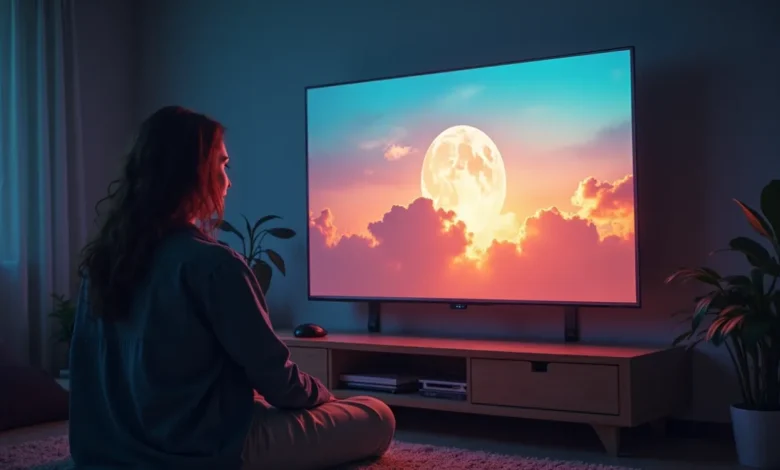
Aprenda ajustes simples para nitidez, cores e estabilidade, com passos práticos sobre Como melhorar a qualidade de imagem da sua smart TV.
Como melhorar a qualidade de imagem da sua smart TV começa com um ponto básico: entender o que está limitando a imagem, seja a configuração da TV, a fonte do conteúdo ou a internet. Quando a cena parece lavada, escura demais ou com texto tremido, geralmente dá para corrigir sem trocar de aparelho. O mais comum é ajustar vídeo e rede, além de conferir o modo de exibição. Mesmo que você use serviços diferentes, os problemas costumam ser parecidos no dia a dia: o filme fica com contraste estranho, a pele fica esverdeada, ou as bordas das pessoas parecem borradas.
Neste guia, você vai encontrar um caminho prático para diagnosticar e corrigir. Primeiro, vamos alinhar as configurações de imagem que mais impactam. Depois, você vai ajustar a qualidade conforme a fonte, e também checar sinais de que a internet ou o processamento estão atrapalhando. No fim, você terá um checklist para aplicar em poucos minutos, testando em cenas reais que você já usa, como noticiários, esportes e séries.
1) Comece pelo que dá resultado mais rápido: modo de imagem
Antes de mexer em ajustes finos, vale trocar o modo de imagem. Muitos modelos saem de fábrica em configurações pensadas para loja, que deixam cores fortes demais ou acabam exagerando no contraste. Se você só quer resolver o que está acontecendo agora, esse é o primeiro ajuste a fazer.
- Procure por Modo de imagem: escolha Filme ou Cinema. Esses modos costumam manter contraste e cor mais consistentes.
- Reduza excesso de realce: desligue recursos como Nitidez automática e Procura de borda, se existirem. Eles podem criar contorno artificial.
- Ajuste de brilho e contraste com cuidado: deixe o brilho para enxergar sombras sem estourar, e o contraste para manter detalhes sem perder textura.
Depois, teste em cenas comuns: abertura de jornal com fundo claro e pessoas em primeiro plano. Se o fundo ficar estourado ou a pele ficar com aspecto estranho, volte um pouco e refine.
2) Ajustes essenciais para nitidez e cores que parecem naturais
Depois do modo, o ajuste fino costuma trazer a diferença mais perceptível. O objetivo aqui não é deixar a imagem mais forte o tempo todo. É deixar a imagem fiel ao conteúdo, com detalhes e sem ruído exagerado.
Brilho, contraste e gama
Brilho controla principalmente o fundo escuro. Contraste influencia o quanto a imagem destaca áreas claras. A gama, quando existe no menu, afeta como a TV distribui tons médios. Se você notar que cenas noturnas ficam todas cinzas, normalmente o brilho está alto demais ou a gama não está coerente com o ambiente.
Uma forma prática de ajustar é observar cenas com céu e sombras. Se o céu perde o degradê e vira uma faixa lisa, o contraste pode estar alto demais. Se as sombras somem e tudo vira um bloco escuro, o brilho pode estar baixo.
Temperatura de cor e balanço de branco
Quando a imagem parece amarelada, esverdeada ou azulada, o problema quase sempre está na temperatura de cor. Em muitas TVs, você escolhe Variações como Normal, Quente ou Frio. Para uso diário em casa, costuma funcionar melhor escolher Quente, porque evita excesso de azul nas peles.
Se a sua TV tiver ajuste de ganho e corte para RGB, faça mudanças pequenas. Ajustes grandes podem corrigir uma cor e estragar outra. Se não tiver segurança para mexer, use o modo que mais se aproxima do que você vê no seu conteúdo favorito sem exagero.
Redução de ruído e nitidez
Redução de ruído é útil quando o conteúdo tem compressão mais alta ou quando você percebe granulação em fundos. Só que ela também pode suavizar detalhes de texto e criar um aspecto “lavado”. Se você gosta de leitura em legenda, vale calibrar para não perder nitidez.
Nitidez é outra parte delicada. Um pouco ajuda, mas muito cria contorno em bordas. Um bom sinal de acerto é quando letras e textura em roupas ficam definidas sem aparência de contorno.
3) Motion e processamento: como evitar tremidos e fantasmas
Várias smart TVs têm recursos para suavizar movimento, como interpolação e suavização de ação. Eles ajudam em esportes e cenas rápidas, mas podem causar efeito esquisito em filmes e séries. Se você vê “fantasmas” ou o rosto parece mudar de formato durante movimentos, é um sinal de que o processamento está exagerando.
- Esporte e jogos: em geral, o processamento pode ajudar, mas mantenha o modo de imagem consistente. Comece com configurações médias e observe.
- Filmes e séries: se houver opções de interpolação, teste desligar. O movimento costuma ficar mais natural.
- Evite combinações: se você liga um recurso que controla tremor e também ativa interpolação, pode ficar difícil saber qual está causando o efeito.
Um teste rápido é assistir a uma cena com pan rápido da câmera. Se os contornos do fundo ficam duplicados, reduza o recurso que controla movimento.
4) Ajuste a qualidade conforme a fonte do conteúdo
Não adianta “forçar” a TV se a fonte está entregando uma imagem limitada. Quando a resolução do vídeo é menor, a TV pode tentar recuperar detalhes, mas não cria informação nova. Então o caminho é combinar configuração da TV com a qualidade do sinal que chega.
Se você usa um serviço de IPTV, por exemplo, vale conferir se o seu aparelho está recebendo uma boa taxa de dados e se a reprodução está estável. Uma falha comum é ficar com qualidade variável, gerando mudança de nitidez durante o conteúdo. Nesse contexto, IPTV agora pode ajudar a organizar a experiência na sua rotina, desde que a conexão e os ajustes do aparelho estejam alinhados.
5) Internet instável deixa a imagem com cara de borrão
Imagem ruim nem sempre é ajuste da TV. Quando o vídeo começa com aspecto bom e depois fica travado, pixelado ou “pastoso”, a rede costuma ser a causa. O sinal cai, o sistema adapta e a compressão aumenta. A consequência é perda de detalhes e cores mais pesadas.
Faça testes que refletem seu uso real
O que funciona é testar durante o horário em que você assiste. À noite, por exemplo, a rede pode ficar mais carregada. Se possível, teste em um dia e horário diferente para comparar.
- Se a sua smart TV estiver no Wi-Fi, aproxime o roteador ou use repetidor com boa qualidade de sinal.
- Se der, prefira cabo de rede para reduzir variações.
- Reinicie modem e roteador se a instabilidade estiver constante por dias.
Evite sobrecarga da casa inteira
Se outras pessoas estão baixando grandes arquivos, jogando online pesado ou fazendo upload, pode faltar estabilidade. Uma prática simples é observar se o problema aparece quando alguém inicia download no celular ou no notebook. Se sim, o ajuste pode ser no gerenciamento de rede, não na TV.
6) Configure a TV para a resolução certa e desative coisas que atrapalham
Em alguns casos, a qualidade perde por escolha errada de resolução ou por processamento desnecessário. Você não precisa deixar tudo no modo mais alto, mas precisa estar coerente com o que o conteúdo oferece.
- Confirme a resolução de entrada: em menus de HDMI ou de fonte externa, escolha a opção que corresponda ao que você recebe.
- Ative modo game só quando estiver jogando: isso pode mudar processamento e, em filmes, pode ficar com aspecto diferente.
- Desligue filtros “automáticos”: se você estiver vendo exagero em textura ou contorno, desative configurações automáticas que mexem em nitidez e cor.
Se você tem mais de uma entrada HDMI, teste a mesma fonte em outra porta, para descartar problema de contato ou configuração.
7) Ajustes específicos para textos e legendas
Quem gosta de ler legenda precisa de uma imagem com nitidez consistente. Se os textos parecem borrados, pode ser compressão do vídeo, mas também pode ser redução de ruído alta.
Para melhorar a leitura, faça mudanças pequenas. Reduza redução de ruído e ajuste nitidez com moderação. O objetivo é preservar bordas de caracteres. Também ajuda conferir o tamanho da legenda e o contraste do texto, mas isso depende mais do player do conteúdo do que da TV em si.
8) Calibração simples pelo ambiente: luz muda a percepção
Às vezes a imagem está boa, mas o ambiente engana. Luz direta na tela reduz o contraste percebido e deixa pretos mais “cinza”. Se você assiste com janela batendo forte, mesmo um bom ajuste pode parecer insuficiente.
Uma regra prática é posicionar a TV para evitar reflexo. Se não der para mudar, diminua a luz do ambiente. Não precisa escurecer tudo, mas evite iluminação que reflita direto no painel.
Checklist rápido para você aplicar hoje
Se você quer um roteiro curto, use este passo a passo. Faça em ordem e teste após cada bloco, para saber o que realmente melhorou.
- Troque o modo de imagem: use Filme ou Cinema e evite modo Loja.
- Ajuste brilho e contraste: procure sombras visíveis sem esmagar e claros sem estourar.
- Use temperatura Quente: para reduzir tonalidade azul ou esverdeada.
- Balanceie nitidez e redução de ruído: sem exagero, para não criar contorno nem borrar letras.
- Revise recursos de movimento: desligue interpolação em filmes se aparecer efeito estranho.
- Cheque a rede: teste no horário que você assiste e, se puder, use cabo.
Com essas etapas, você normalmente vê melhoria na nitidez, nas cores e no conforto da imagem, mesmo sem troca de equipamentos. Se a sua smart TV ficar com desempenho irregular, foque primeiro na estabilidade da conexão e nos modos de vídeo, porque esses são os pontos que mais mudam o resultado no uso diário. Para fechar, aplique novamente o caminho e valide com um teste prático: coloque um conteúdo que você conhece e observe se o texto das legendas ficou mais legível e se os contornos pararam de parecer duplicados. Assim você consegue seguir como melhorar a qualidade de imagem da sua smart TV com ajustes que fazem sentido para o seu caso.